PC 분해 시 어떤 드라이버를 써야 할까
선택 절차
- 손나사/캡티브/툴리스 구조인지 먼저 본다.
- 나사 머리 홈이 PH, PZ, Torx, Hex 중 무엇인지 식별한다.
- 같은 계열에서 큰 비트부터 억지로 누르지 말고 홈에 충분히 깊게 들어가며 유격이 가장 작은 크기를 찾는다.
- 축 방향 압력을 유지한 상태에서 천천히 푼다.
- Cam-out이 나면 즉시 중지하고 크기/규격을 재확인한다.
데스크탑 케이스
- 가장 먼저: 손나사 여부 → 십자라면 PH 계열 머리 맞춤.
- 흔한 시작점: 큰 섀시 나사는 PH2 크기와 맞는 경우가 많지만 규격 보장 아님.
- 다른 가능성: PH1, Hex, Captive, Tool-less latch, 독자 규격.
메인보드
- Thread: 스탠드오프의 내부 나사산과 반드시 일치해야 한다.
- Drive: 십자 머리라면 PH2/PH1 중 머리와 실제 맞는 쪽.
- 작은 비트가 헐겁게 회전하면 계속 사용하지 않는다.
파워서플라이
- 케이스 매뉴얼/동봉 나사를 우선한다.
- 드라이버는 머리 규격으로 결정한다. PSU 본체를 열기 위한 분해 작업은 일반적인 PC 체결 작업과 구분한다.
3.5인치 HDD
- Seagate IronWolf의 공식 예시: 6-32 UNC.
- 드라이브 비트는 나사 머리 형상에 따라 결정한다.
- 길이 제한은 HDD mechanical/product manual을 먼저 확인한다.
2.5인치 HDD / SSD
- Seagate 2.5 HDD 예시: M3×0.5.
- Kingston SSD 설치 키트 예시: SSD↔브래킷 M3 flathead.
- 같은 2.5형이라도 트레이/브래킷 구조에 따라 다른 나사가 함께 쓰일 수 있다.
M.2 SSD
- 정밀 PH를 먼저 준비한다. ASUS Zephyrus G14 공식 가이드는 해당 작업에 size 0 Phillips를 지정한다.
- 다른 메인보드/노트북에는 이를 그대로 적용하지 않는다. 스크루 대신 clip/latch가 쓰이기도 한다.
GPU
- 케이스 확장슬롯 브래킷 고정부터 확인한다.
- GPU 쿨러 자체 분해는 별도 작업이며 소형 PH/Torx/스프링 나사 등이 모델별로 달라진다.
CPU 쿨러 / AIO
- 소켓·쿨러 세대에 따라 standoff, spacer, nut, spring screw가 달라진다.
- 순서 표기가 있으면 제조사 순서를 우선하고 조금씩 균등 체결한다.
케이스 팬
- 케이스 고정: self-tapping fan screw 또는 anti-vibration mount가 흔하다.
- 라디에이터 고정: machine screw 계열일 수 있으므로 팬용 셀프태핑 나사와 혼용 금지.
노트북
- PH0/PH1뿐 아니라 T5 등 Torx도 사용 사례가 있다.
- Dell/HP 서비스 매뉴얼처럼 모델별 공구표를 먼저 본다.
비트가 맞는지 판단
- 비트가 홈 바닥까지 충분히 들어간다.
- 좌우 유격이 지나치게 크지 않다.
- 가벼운 회전력에서 Cam-out 경향이 없다.
- 나사 축과 드라이버 축이 일직선이다.
기본 공구 예시
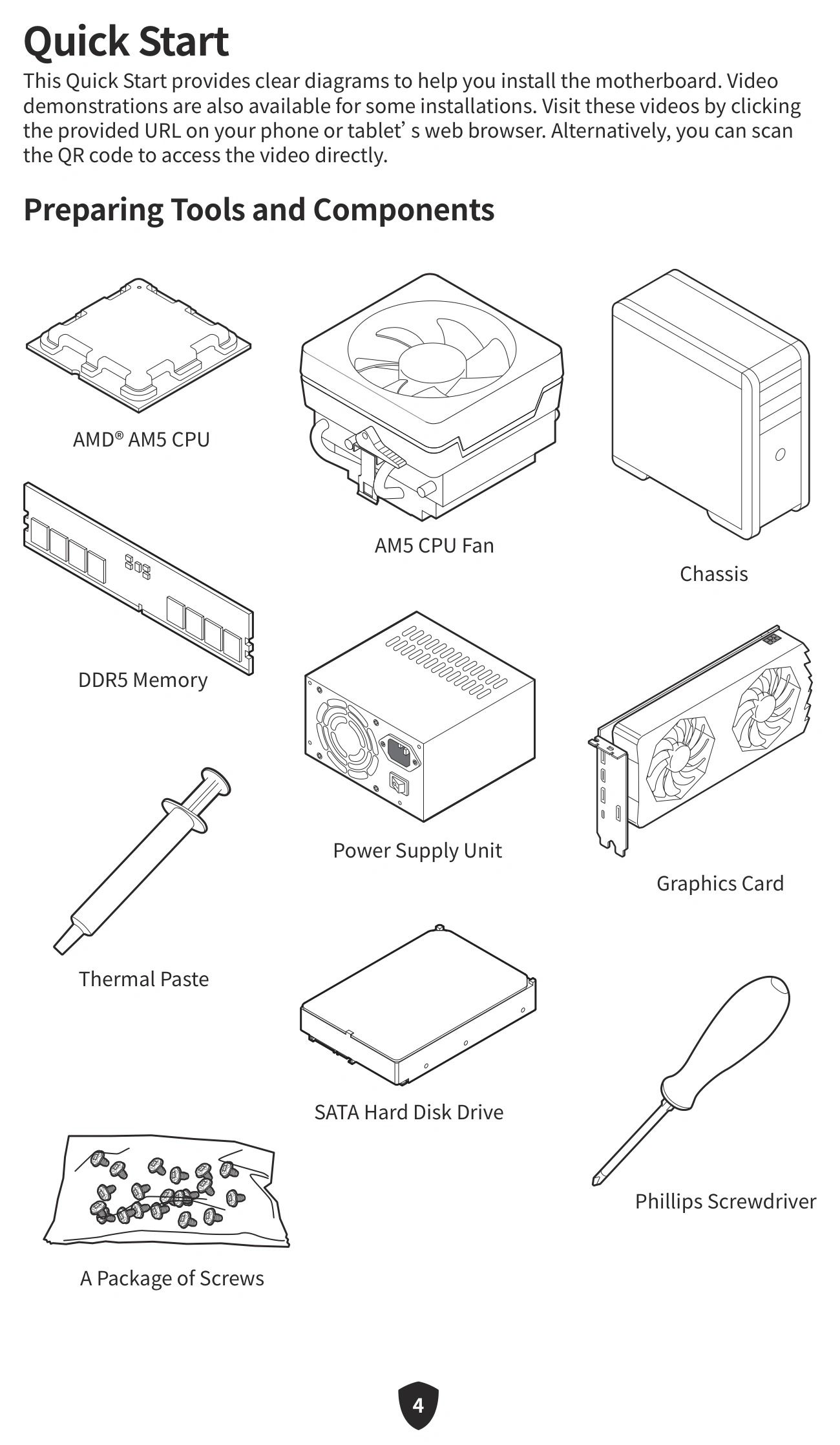
출처: MSI PRO B850-VC WIFI User Guide, PDF 4쪽 · 원문 PDF
나사를 풀기 전에 머리 형상과 크기를 먼저 확인한다. PC 케이스와 부품에는 여러 규격이 혼재하므로 PC에는 무조건 PH2처럼 하나의 규격으로 일반화하기 어렵다.
참고 자료
- Seagate IronWolf Product Manual — 해당 3.5형 HDD 제품군에서 6-32 UNC 사용 및 최대 나사 삽입 깊이 0.140 in(3.56 mm) 명시.
- Seagate BarraCuda 2.5 Product Manual — 해당 2.5형 HDD에서 M3×0.5, 최소 4 threads engagement, 최대 체결 토크 4.0 in-lb 명시.
- Kingston SSDNow Desktop Installation Guide — 해당 설치 키트에서 SSD→2.5-to-3.5 브래킷 M3 flathead, 브래킷→3.5 bay 6/32 panhead 사용 사례.
- ASUS ROG Zephyrus G14 SSD/RAM Upgrade Guide — 해당 노트북 작업에서 size 0 Phillips 사용, M.2 screw 및 captive bottom screw 사례.
- Dell Inspiron 14 5408 Service Manual — 해당 노트북에서 Phillips #0 및 M1.6/M2 계열 나사 작업 사례.
- HP 15 Notebook PC Maintenance and Service Guide — P0/P1 드라이버와 M2/M2.5 계열 나사, 냉각장치 체결 순서 사례.
- Noctua NA-IS1-12 Installation Manual — 케이스 팬 self-tapping/anti-vibration mount와 라디에이터용 M3·UNC 6-32 나사 사례.